
不知道 AI 開發有沒有走歪嗎?你可能需要另外一個 AI 來監督它
|
之前朋友約出來喝咖啡時他分享下一個階段的 AI 可能會發展成監督式的 AI,也就是當 AI 自己在跑的時候,會有另外一個 AI 來檢查它現在做的每一件事情是否都真的有往正確的方向推進。 當下聽到覺得這個 idea 很棒,但具體要怎麼實作完全沒有概念,更不用說這樣子 token 消耗的成本會不會變成兩倍?而且監督 AI 的 AI 需要有什麼能力?該以哪一種方式來進行監督?然後又該如何把找出的問題回報給原本的 AI 呢? 這一切問題在我最近研究 Claude Code 以外的工具時意外發現了解決方案,那就是之前我拿來做為 Discord Bot 的 AI 引擎 OMP。 OMP 是 PI 的分支,想理解什麼是 OMP 可以先從 PI 開始理解,PI 是一套開源且輕量化的 Coding CLI,也是跟 Claude Code 一樣跑在終端機的寫程式 Agent。 相較於 Claude Code 的封閉,PI 完全開源,並且支援多家不同的模型,PI 強調有需要什麼工具再自己額外安裝,就不會像 Claude Code 一樣原廠給你什麼就只能用什麼。
而 OMP 是 PI 的分支,它的概念跟 PI 完全相反,比較偏向 Claude Code 的模式:也就是內建所有開發相關的套件,讓你不用操心找不到開發所需要的工具。 而監督 AI 的解決方案 OMP 直接內建,它有一個指令叫做 Advisor,它能用另外一家模型來即時監控主 Agent 在執行的過程之中有沒有發生任何問題,當發現問題的時候,他會主動回報,然後主 Agent 會參考他的建議,來檢查是否真的有問題還是只是誤報。 這邊示範一個情境: 我請主 Agent 使用 Notion CLI 幫我找文章,然後我發現它找好久,正當我想要詢問它的時候 Advisor 就直接跳出了建議,跟它講該怎麼處理,然後主 Agent 也採納了建議:
Advisor 可以用不同家的模型來監控,我這邊選擇的是 gpt-5-6-sol,然後思考程度是 high,Advisor 還可以指定不同的工具給它,下方也會顯示 Advisor 消耗的 Token 以及 5 小時的冷卻額度:
OMP 還有其他很多實用的功能,但因為它功能很複雜很強大,再寫個三十天系列文應該也寫不完,之後有心得我再陸續分享出來: 在 Raycast 管理 WordPress 網站我現在最常操作 WordPress 後台的方法,就是直接在 AI Agent 裡面請它幫我處理,但有時候一些小任務還是不如自己進到後台處理比較快,這時候要去後台還是必須得在瀏覽器裡面點上幾次。 這時候就想起 WordPress 內建有 Command + K 快捷鍵的功能來方便快速操作 WordPress 後台,但要使用它還是必須得先進到對應的網站後台之後才能操作。 所以我在想有沒有更懶的方式?這時候我又把歪主意打到了 Raycast 的身上。Raycast 是一套快捷工具,它在 macOS 和 Windows 上面都有,如果是熟悉 Mac 的朋友,它就是現在的 Spotlight 功能的加強版:
相較於 MacOS 內建的 Spotlight,Raycast 有非常豐富的擴充機制,你可以新增任何你需要的功能,並把它加進快速啟動的項目之中。於是我就使用國外開發者寫好的 WordPress Manager 擴充功能來管理 WordPress 網站。 以發表一篇新文章為例,我只要進行以下的動作:
另外一個我最想要改善的流程是圖片上傳媒體庫。每次寫文章找到圖片並截圖之後,都還是要開啟瀏覽器,進到媒體庫輸入 title、alt,實在有點麻煩,所以後來我再根據這個套件,請 AI 寫了媒體庫上傳的流程,步驟如下:
剪貼複製上傳媒體庫的功能目前只有針對 MacOS 處理。如果你是用 Windows 的話,理論上應該也可以請 AI 修改,至於網站的授權是使用 REST API 的應用程式密碼即可,可以用指令 manage site 去新增不同的站並進行切換。 其他更多介紹可以參考 Repo,該如何安裝也可以請 AI 處理: https://github.com/oberonlai/raycast-wordpress-manager/blob/main/README.zh-TW.md 從 WooCommerce 金流學習串接知識AI 的強大可以幫我們做到很多之前沒辦法做到的事,像我就看到身邊許多不會寫程式的接案朋友,也能使用 AI 來完成以往需要工程師協助的金流串接。 但因為金流會牽涉到真金白銀,所以在跟 AI 的溝通過程中,務必要確保資料交換都有進行加密,如果可以多認識一些相關的專業術語,那麼在請 AI 開發或是檢查時,就能把它引導到正確的方向。 這禮拜鐵人賽我繼續整理了一篇關於 WooCommerce 金流串接的文章,裡面有提到一些加解密的專有名詞,有時間的話可以稍微瞄一下,讓自己跟 AI 的溝通能更具體。 https://oberonlai.blog/woocommerce-newebpay-payment-gateway/ 在 AI Agent 中管理 LINE 官方帳號訊息之前我做過一個實驗,就是去請 AI 幫我分析我的 LINE 官方帳號裡面客戶的訊息內文,來找出可以寫文章的關鍵字,結果後來更懶了,連開官方帳號的介面都懶得開,所以想說直接請 AI 去幫我讀有沒有最新的訊息,如果話再提醒我要記得回覆,然後設定排程每小時去檢查一次。 去年我開發了一支 WooCommerce 專用的 LINE 聊天管理系統 OrderChatz,當時就想整合 MCP 功能以提升訊息管理效率,剛好好友 WPBrewer 幫我開發了第一版 API,後來我基於該基礎進行了後續修改,並將專案發布至 GitHub 上,有在經營 LINE 官方帳號跟 WooCommerce 商城的朋友可以試試: OrderChatz 主程式:https://github.com/oberonlai/woocommerce-line-crm OrderChatz API 擴充:https://github.com/oberonlai/order-chatz-api 小結常年用慣了單一模型的 CLI 工具之後,改用開源的有全然不同的感受,除了可以跨模型來進行同步協作之外,也可以針對自己的需求,再去擴充不同的功能,像是我就很想在做 MCP 的手機版,讓我能在遠端管理這些 session。 如果你想要交流 OMP 的使用方式或心得,都歡迎加入我們的 AI x 自由工作者社群,一起來分享交流吧! https://line.me/ti/g2/smnoz5XJSIj6gY9sixYG_jagOCdGh8nb7hijRw 以上就是本週電子報的所有內容,我們下週見!😃 |


WordPress 開發日常
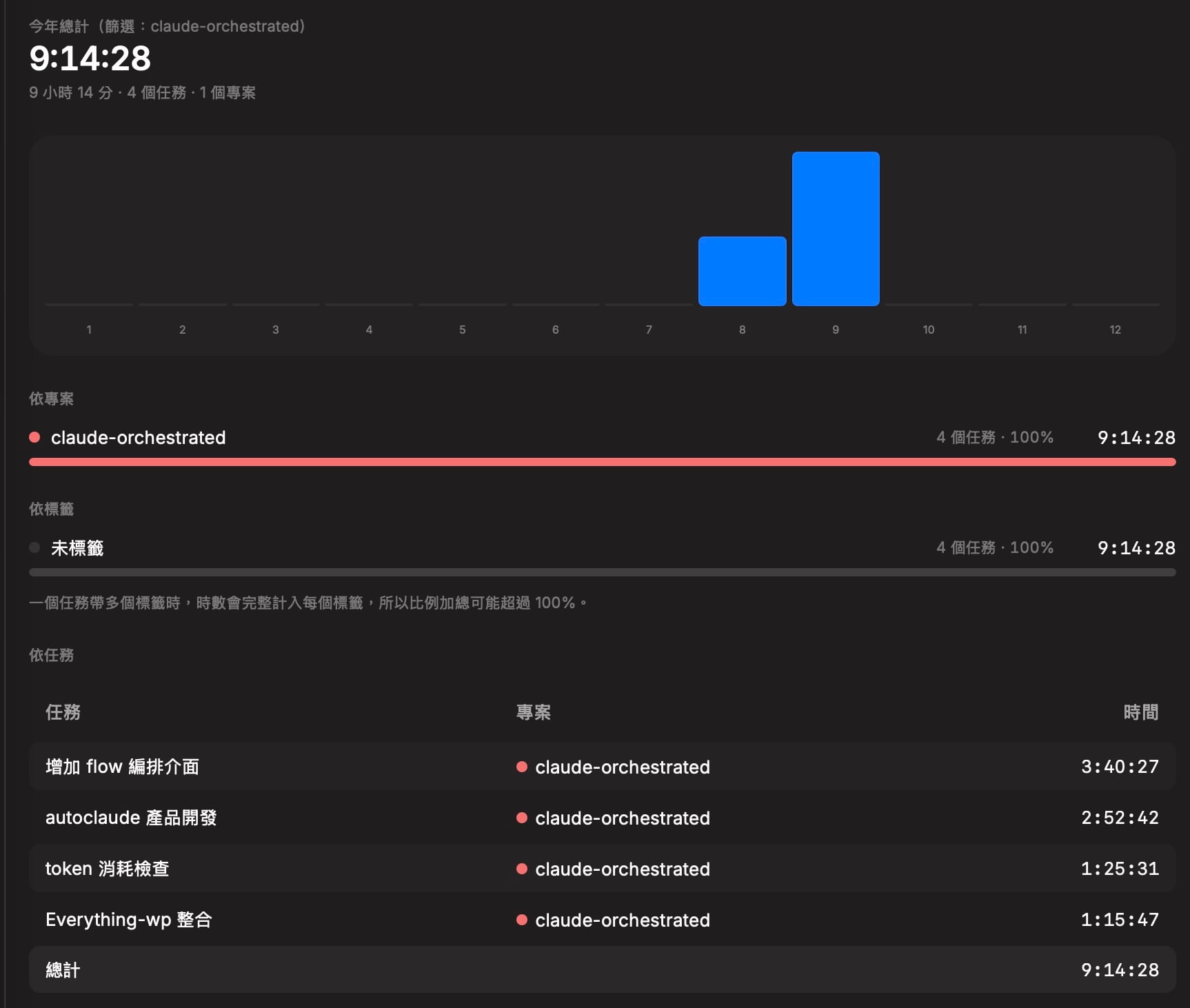
之前分享我請 AI 設計的一套專門用來管理手邊待辦清單的專案管理軟體,邊用的時候我就在邊思考著:當我新增這些任務之後,我還是要回到終端機去把這些任務的描述、相關的文件以及完成的目標告訴 AI,然後等它跑完之後我再驗收,再回到我的計時軟體裡面來記錄是已完成還是該暫停。 如果可以在開立任務的時候,就能直接指派 AI 來做這件事情,是不是就可以少一個重複描述、開發需求的流程?剛好有了這個想法之後,就在 YouTube 上面看到一個叫做 Auto Claude 的專案。 它把 Claude 直接跟看板軟體整合,並且可以在裡面詢問 AI 關於專案的細節以及產生開發藍圖,也能設定專案的亮點與相關資訊。 我看到後驚為天人,覺得這似乎是另外一種理想的 AI 開發軟體,本想直接下載裝起來用,但請 Claude 研究後發現它有一些問題,於是就想說自己來開發,順便理解關於整個 Loop Engineering 的概念。 Claude Orchestrator 這次一樣是使用 Glaze 來開發,請它建立好專案的環境之後,然後再回到終端機去接手後續的多工並行。我的做法是先請 AI 去參考 Auto...

常常在社群媒體上看到各種自動化工具的廣告,從早期的 n8n 開始到現在 AI Agent 自動完成任務,這些工具跟流程都很棒。但是回到使用者本身,我們真的知道自己有哪些工作是可以被自動化或是應該「自動化」的嗎? 這就讓我回想起以前給自己的工作要求,那就是要把手上所做的每一件事情都記錄下來,並且可以明確看到每項任務的執行時間以及頻率,這樣事後才有辦法做回顧,我把這樣的理念也應用到承接專案的層面上。 這也是為什麼我有一些專案都是採取時薪計價的開發模式,因為我需要讓客戶知道他的預算都花在哪些項目,來藉此把資源用在合適的任務上。 我最早使用的即時軟體叫做 Ora,這是一套結合看板管理、敏捷開發流程、時數統計,甚至還有內建聊天討論串的一套強大工具。 它長期都是免費的,付費方案是團隊成員超過計算,所以我都是使用它來進行與客戶的專案管理,它的介面十分清楚且一目瞭然,可以縱觀地知道是哪一類型的任務花最多時間,也可以細看到具體是在處理哪一個問題所消耗的時數。 但當某天我打開準備使用它的時候,發現它被另外一套專案管理軟體 ClickUp...
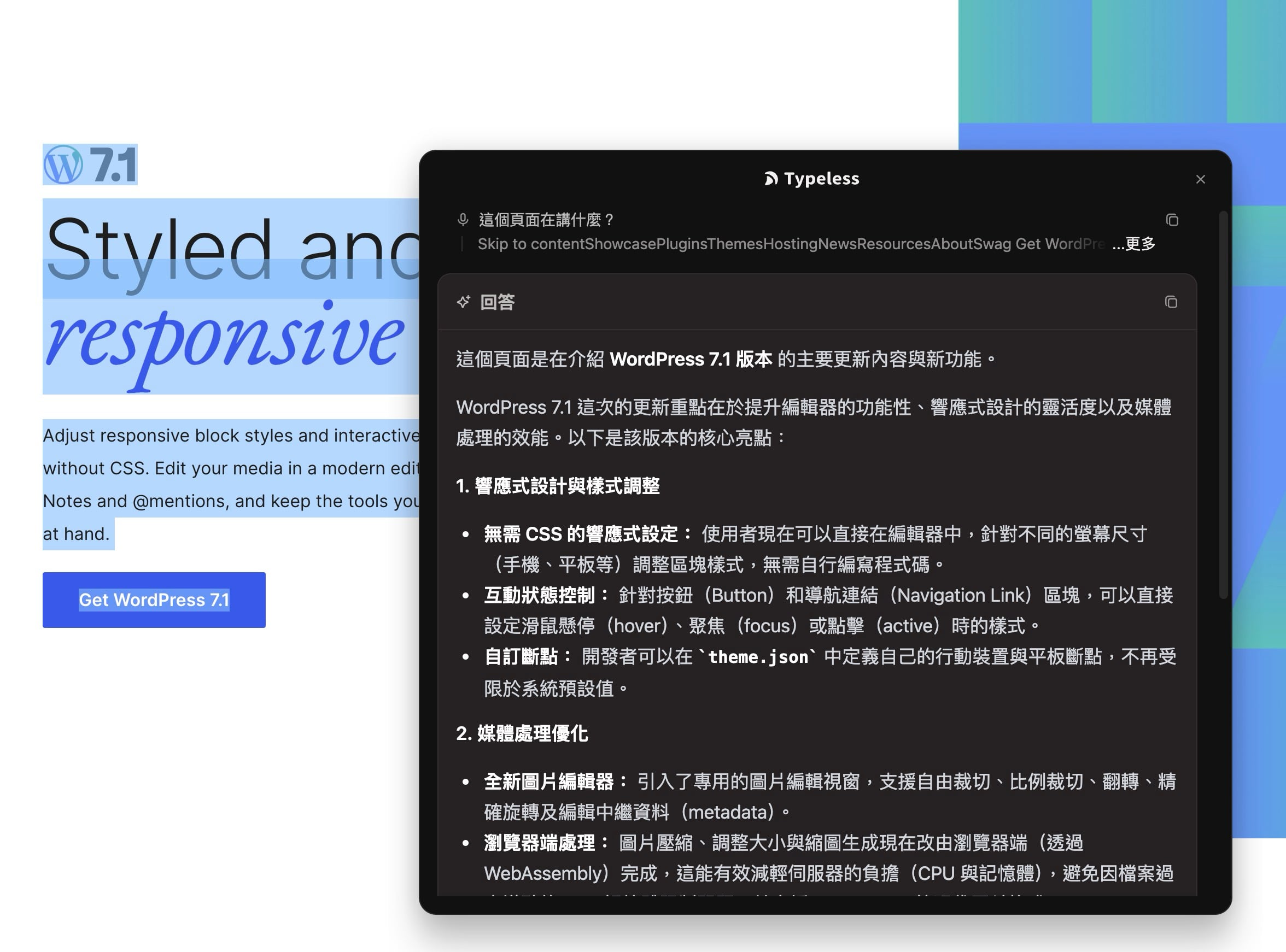
昨天下午跑去臺北中山地下街想說放空一下抽離每天的日常工作,結果逛書店逛到一半,旁邊走過的兩個人開始在高談闊論,聊著關於 AI 上下文超過 50% 能力表現就會開始衰退的話題,害我都很想過去跟著討論一番XD Typeless 不只是語音輸入工具,更是 AI 助理 語音輸入軟體 Typeless 的方便性應該不用我再多說了,有很多朋友應該都有在用,但最近我發現了幾個進階的用法,能夠再進一步提升我的 AI coding 效率甚至是平常的文書作業。首先是「隨便問」這個功能,Mac 上預設的快速鍵是 Fn + Space,我發現它有以下用法: 一、潤飾文字稿 當我語音輸入完、想要把輸入好的內容再重新順一下時,我可以直接把剛剛輸入的文字選取起來,然後使用 Fn + Space 跟它說:「請幫我潤飾一下這段文字,並且幫我把原始文字括號,讓我知道你修改了哪些地方。」 二、深度分析與摘要 當你面對冗長的文件、複雜的報告或大量的資訊時,不必逐字閱讀。只需將內容選取後呼叫「隨便問」,它便能迅速為你梳理出核心論點、關鍵數據及邏輯架構,並將繁瑣的資訊轉化為簡潔易懂的重點摘要。 三、網頁搜尋...